想要低成本获取 Microsoft 365 学生优惠权益以及附赠的 LinkedIn Premium 会员吗?本教程将手把手教你如何通过微软官方的学生认证。为了保证账号的安全性和申请的高成功率,请务必严格按照以下细节操作。
第一阶段:工欲善其事(环境与账号准备)
在开始操作前,我们需要搭建一个纯净的申请环境,这能极大降低被风控的概率。
1. 微软账号准备
本方案兼容性极高,你可以使用:
🆕 全新注册的 Outlook 账号
👴 闲置已久的旧账号
📧 绑定了个人域名的微软账号
2. 防关联环境(关键步骤)
为了防止 Microsoft 365 (MC365) 权益因环境异常被回收,强烈建议使用指纹浏览器来隔离环境。
第二阶段:申请流程详解
1. 进入官方入口
首先,通过指纹浏览器访问微软官方的学生折扣页面:
👉 Microsoft 365 College Student Pricing
进入页面后,点击右上角的登录图标,登录你准备好的微软账号。
2. 锁定支付区域(策略选择)
登录后点击页面上的 “Sign up” 按钮。此时系统会要求确认你的所在地(Country/Region)。这一步非常关键,因为它决定了你后续能使用的支付方式:
推荐地区 | 核心优势 | 适用人群 |
|---|---|---|
Hong Kong (香港) | 支持支付宝 (Alipay) | 没有外币卡,希望直接扫码支付的用户(强烈推荐 🔥) |
United States (美国) | 支持 Google Pay | 习惯使用谷歌支付生态或已有美区支付方式的用户 |
建议:根据你手头方便的支付工具选择,香港区通常最省心。
3. 教育资格验证(避坑指南 ⚠️)
这是最容易失败的一步,请务必注意操作细节。
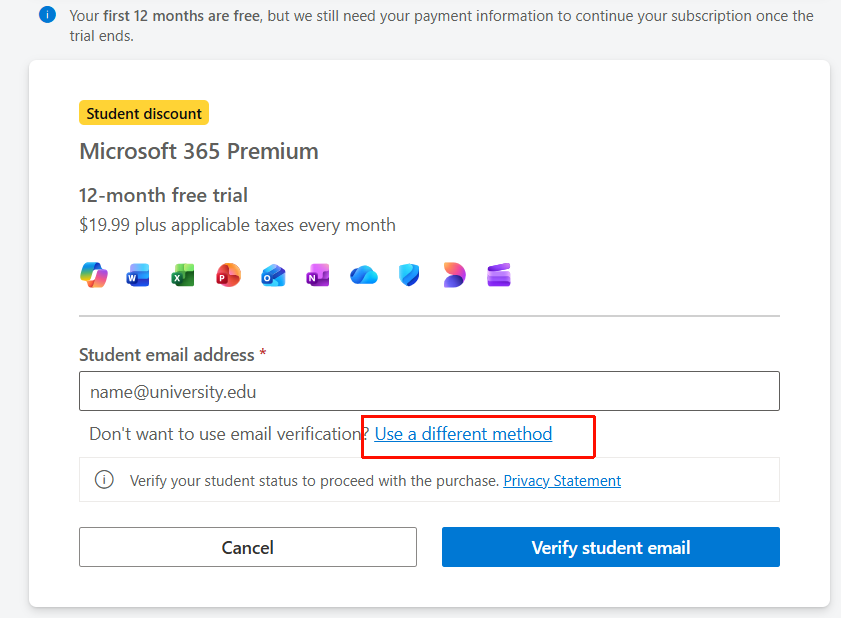
当页面跳转到验证表格时:
🛑 不要急着直接填写默认显示的表单。
✅ 操作技巧:请点击输入框下方的蓝色链接 “Use a different method” (使用其他方法)。这一步能帮你绕过部分严格的自动风控系统,进入备用验证流程。
常见问题排查:
如果不幸遇到报错页面(提示 "We are sorry..." 或进度条卡死):
请尝试刷新页面。
或者将指纹浏览器的 IP 节点切换至 英国 (UK),通常能解决此问题。
填写信息:
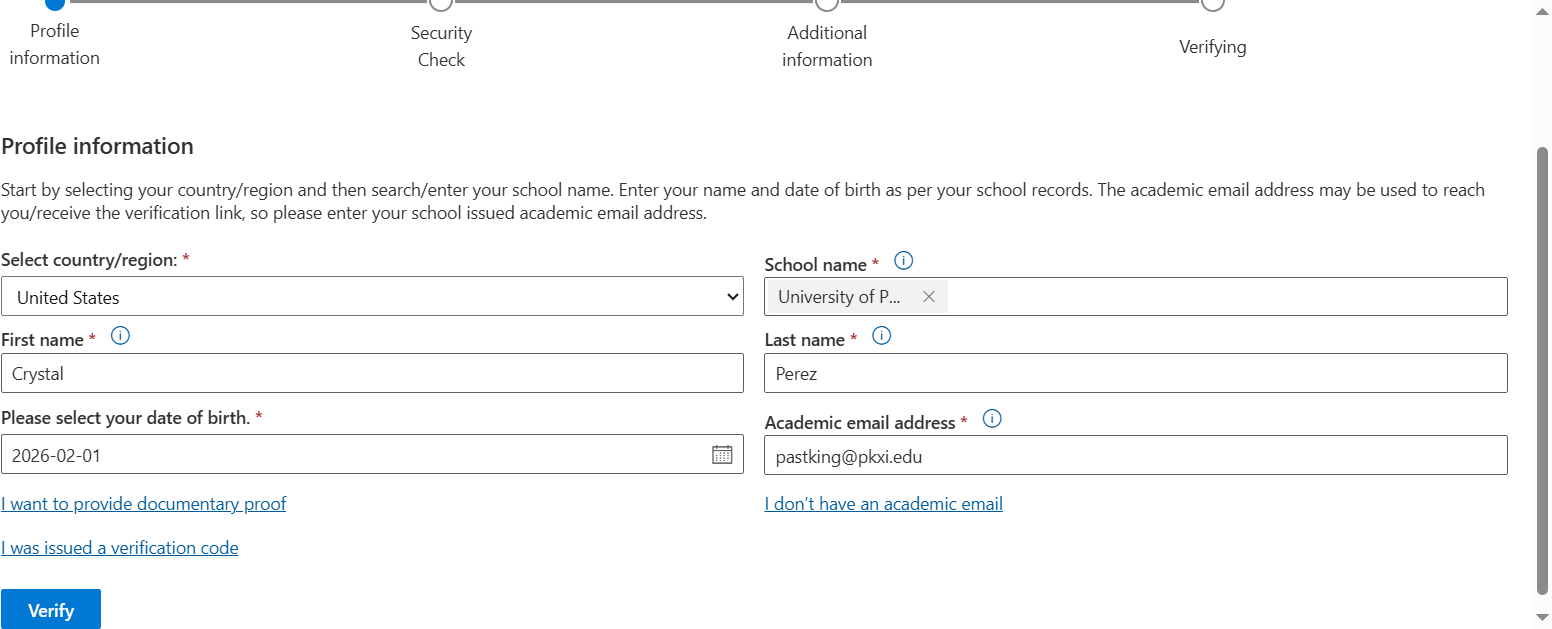
当界面恢复正常后,准确填入你的学生身份信息(包括姓名、生日以及准备好的 .edu 教育邮箱地址)。
4. 激活账户
提交信息后,系统会向你填写的教育邮箱发送一封验证邮件。
登录你的教育邮箱查收邮件。
点击邮件内的确认链接完成验证。
第三阶段:后续与说明
恭喜!完成上述步骤后,你的教育资格验证就已通过。
支付绑定:接下来系统会引导你绑定支付方式(根据你第二步选择的地区,使用支付宝或 Google Pay 完成验证)。
关于赠品:Microsoft 365 的权益通常即时生效,但赠送的 LinkedIn (领英) Premium 会员通常有延迟,一般需要等待 2-4 个工作日才会自动发放到你的账户中,请耐心等待。